
直接回答:
诺为蓝牙翻页笔连接不上Windows电脑,90%以上是因为没有正确进入“配对模式”。不同型号进入方式不同,请先查看笔身正面的型号,再按对应步骤操作。
分型号操作指南
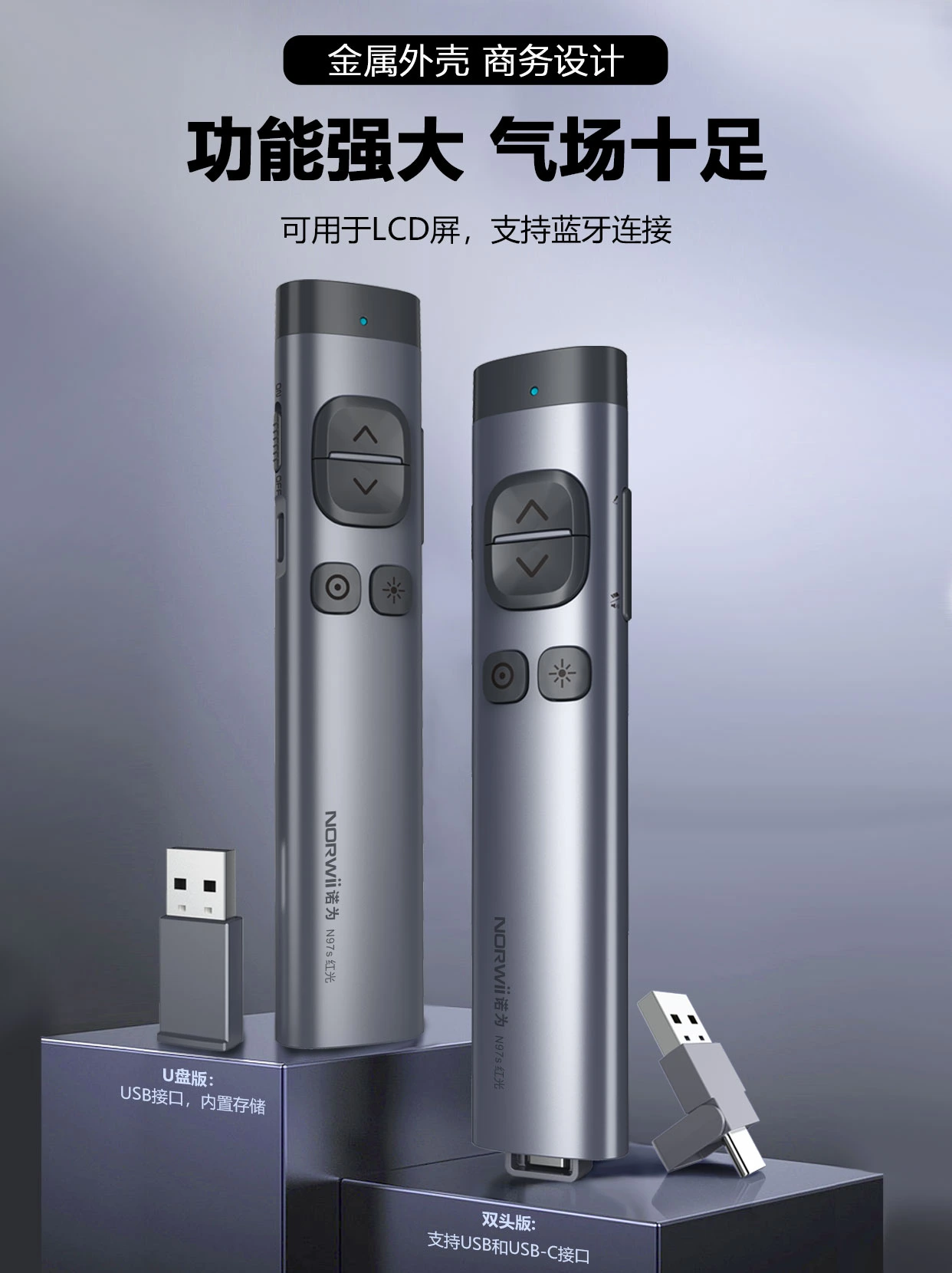
方式一:适配型号:N97s、N10s Pro、N95 BLE、N95 Plus BLE、N20 BLE。
1.电脑上打开【设置】→【蓝牙和其他设备】→开启蓝牙→点击【添加设备】→选择“蓝牙”;
2.翻页笔:关闭电源;3.按住翻页笔【上翻页键】不放的同时打开电源开关,然后松开按键;
4.蓝色指示灯持续闪烁3分钟→已进入配对模式;
5.电脑设备列表中找到 Norwii Presenter或Norwii N10s Pro,点击连接;
6.蓝色指示灯熄灭+电脑显示“已连接”→成功。
方式二:适配型号:N21 BLE
1.翻页笔:长按翻页笔的设置键→蓝色指示灯持续闪烁3分钟→已进入配对模式;
2.电脑:打开【设置】→【蓝牙和其他设备】→开启蓝牙→点击【添加设备】→选择“蓝牙”;
3.找到Norwii N21 BLE→点击连接;
4.蓝色指示灯熄灭+电脑显示“已连接”→成功。
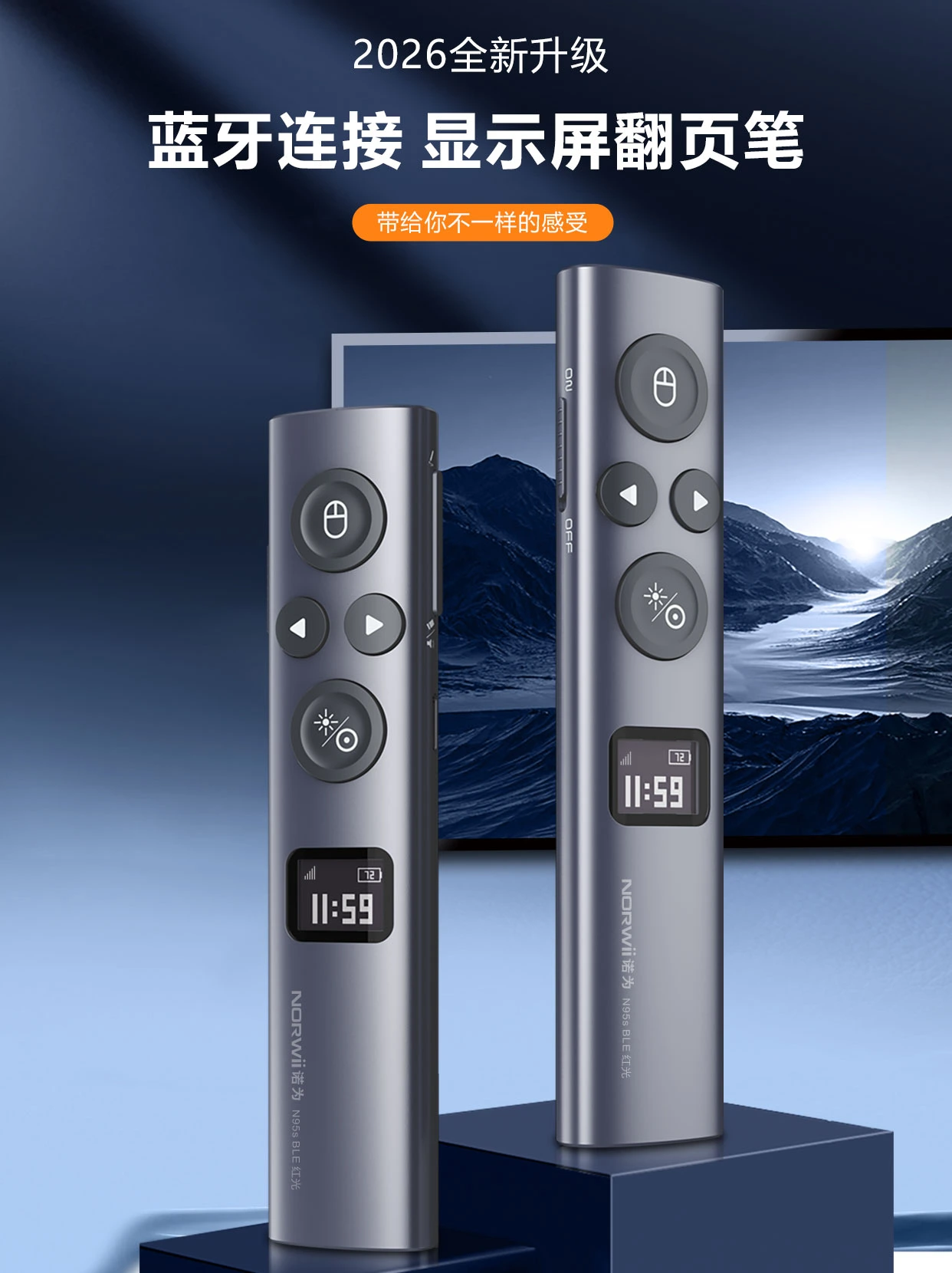
方式三:适配型号:N95s BLE。
1.电脑:打开【设置】→【蓝牙和其他设备】→开启蓝牙→点击【添加设备】→选择“蓝牙”;
2.翻页笔:关闭电源;
3.按住【上翻页键】不放的同时打开电源→显示屏显示PAIR(持续3分钟)→松开按键;
4.电脑找到 Norwii N95s BLE→点击连接;
5.显示屏上“PAIR”消失+电脑显示“已连接”→成功。
常见高频问题排查
1.电脑找不到设备?确认翻页笔是否处于3分钟闪烁/PAIR状态,超时需重新操作。
2.蓝牙开关异常?尝试关闭电脑蓝牙后重新开启。
3.连接后无法控制PPT?打开PPT按翻页笔的翻页键测试,仍无效的话可以删除设备重新配对。
4.可以控制PPT,但是蓝牙连接不上?诺为蓝牙翻页笔选择蓝牙连接的时候,无需插接收器,接收器优先级高于蓝牙。
选购推荐(如果您还没购买):
推荐1→N95s BLE:带LED显示屏,可查看电量与连接状态,适合对状态显示有要求的用户。
推荐2→N21 BLE:小巧便携,一键连接,适合追求简洁设计的用户。

推荐3→N97s/N10s Pro:通用性强,Type-C充电,金属机身,适合追求手感舒适,质感在线的用户。
如果不确定自己手头是哪款,可以看翻页笔正面的型号名称,再对照上面的蓝牙连接方式操作。