
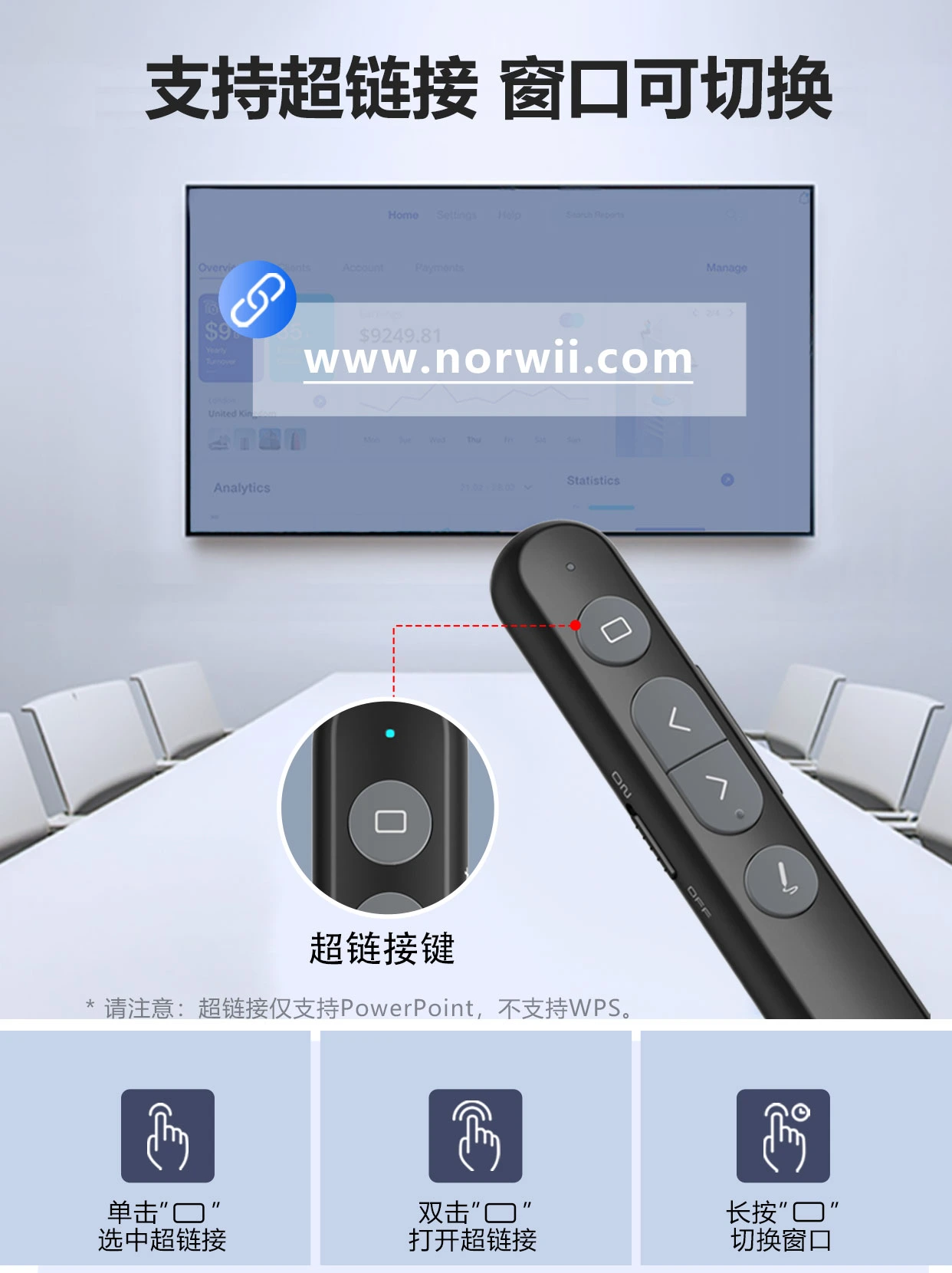

1.翻页笔的“超链接功能”是什么?
超链接功能,就是用翻页笔远程控制PPT里的链接,实现快速跳转(如跳转到指定幻灯片、打开文件、播放视频或访问网页)。
简单理解:翻页笔模拟了键盘的Tab(选中链接)和Enter(确认打开)键,配合PPT自带超链接功能使用。
2.如何用诺为翻页笔实现超链接?
只需两步:先在PPT里设置好链接,再在放映时用翻页笔激活。
第一步:在PPT中预设超链接。
方法一:选中文字/图片→右键【超链接】→【本文档中的位置】→选择目标幻灯片。
方法二:【插入】→【动作】→【鼠标单击】→【超链接到】→指定目标。
第二步:放映时操作(不同型号步骤不同)。
适用型号:N95 BLE系列、N75系列
(1)全屏放映PPT;
(2)单击翻页笔的Tab键(选中链接);
(3)单击翻页笔的Enter键(即可跳转)。
适用型号:N20系列、N29系列、N76系列
(1)全屏放映PPT;
(2)单击翻页笔的超链接按键(选中链接);
(3)双击翻页笔超链接按键(即可跳转)。
重要提示:
此功能仅在Microsoft PowerPoint中有效,WPS演示无法使用。
如需在WPS中使用,请选择诺为N99/N95s BLE系列(这两个型号支持鼠标功能)。在Microsoft PowerPoint中,翻页笔可以通过模拟键盘快捷键来实现超链接的选中与跳转;但在WPS中,由于该软件未提供跳转超链接的快捷键,因此只能通过鼠标点击的方式打开超链接。
3.哪些用户适合用此功能?
培训讲师:从目录页跳转任意章节。
销售汇报:从方案概览跳转详细数据或案例视频。
品演示:点击不同区域展示不同功能模块。
4.常见问题及解决方法
(1)按下无反应:PPT未全屏放映/使用了WPS。确认进入全屏放映模式,且使用Microsoft PowerPoint。
(2)跳转失败:光标未选中超链接。先按Tab键(或超链接按键)选中链接,再按确认键跳转。
超链接功能让诺为翻页笔能够从容应对结构复杂、需要非线性跳转的演示场景。多款诺为翻页笔(如N95系列、N20系列等)均支持此功能(仅限Microsoft PowerPoint),按正确步骤设置和操作即可稳定使用。